Демо-доступ
Обліковий запис із рухомими об’єктами та тестовими даними для перевірки можливостей програмного забезпечення. Налаштування лише для довідки, їх не можна редагувати.
Щоб зайти на обліковий запис користувача:
- Перейдіть за посиланням: https://flash.antenor.io/
- Введіть логін
- Введіть пароль
- Натисніть ВВІЙТИ
Параметри доступу до демо-облікового запису:
Посилання: https://flash.antenor.io/
Логін: demo
Пароль: demo
Огляд робочої області
Після входу в систему Ви будете перенаправлені на головну сторінку. Головна сторінка дозволяє отримати доступ до найбільш поширених функцій моніторингу та різноманітних налаштувань, відстежувати місцезнаходження об'єкта на карті, отримувати детальну інформацію: координати, адресу, історію руху, події, звіти тощо.
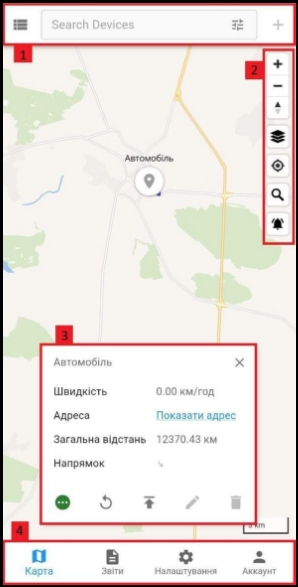
1. Верхня панель - ця панель надає доступ до: Списку доступних об’єктів, пошуку та налаштувань.
2. Елементи керування картою.
3. Відомості про об’єкт.
4. Нижня панель містить вкладки: Карта, Звіти, Налаштування, Акаунт.
Верхня панель

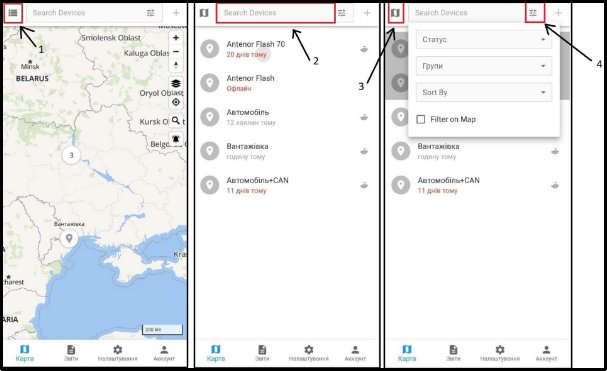
1) за цією вкладкою можна перейти до списку доступних об’єктів, 1) можна скористатися пошуком об’єктів, 1) за цією вкладкою можна перейти назад до карти, 1) для зручності можна скористатися фільтром.
Нижня панель
Нижня панель використовується для швидкого доступу до розділів (Карта, Звіти, Налаштування, Акаунт).

Карта
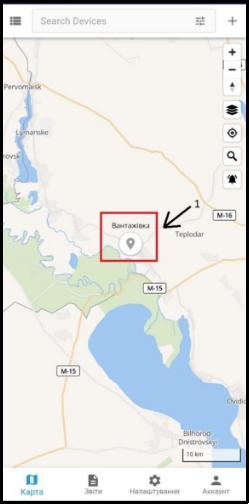
На карті показано місцезнаходження GPS трекера. Щоб побачити більше деталей про об'єкт, таких як адреса, швидкість, загальна відстань, напрямок тощо, натисніть на об'єкт на карті який Вас цікавить (1), або перейдіть до загального списку доступних Вам об’єктів (2) і виберіть необхідний.

Звіти
Звіти дозволяють формувати всю доступну інформацію, пов'язану з діяльністю об'єкта за обраний період часу.
Щоб отримати доступ до звітів, натисніть кнопку Звіти на нижній панелі.
Виберіть прилад, прилади, або їх групи по якому/яким буде сформований звіт та період часу.
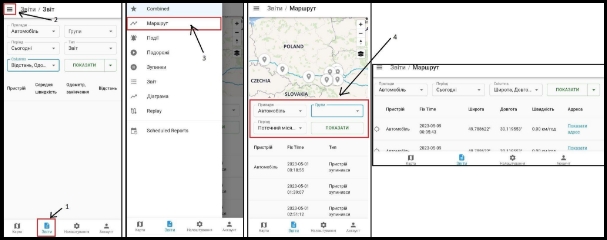
Звіти/Маршрут
За допомогою цього звіту можна отримати інформацію по маршрутах об’єкту/об’єктів.
Щоб створити звітів по маршрутах:
- натисніть кнопку Звіти на нижній панелі;
- натисніть налаштування;
- оберіть тип звіту Маршрут;
- оберіть прилад/прилади, період часу, назву колонок та натисніть Показати.
Звіти/Події
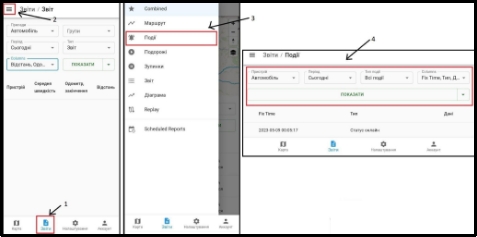
За допомогою цього звіту можна отримати інформацію по подіям об’єкту/об’єктів.
Щоб створити звітів по подіям:
- натисніть кнопку Звіти на нижній панелі;
- натисніть налаштування;
- оберіть тип звіту Події
- оберіть прилад/прилади, період часу, тип події та натисніть Показати.
Звіти/Подорожі
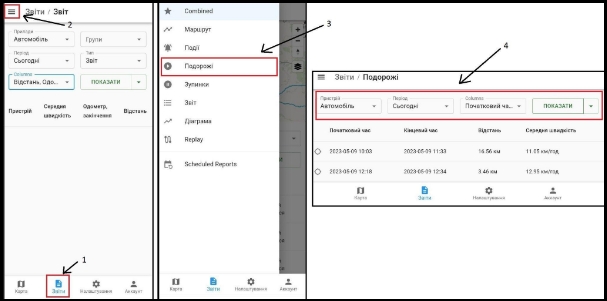
За допомогою цього звіту можна отримати інформацію по подорожам об’єкту/об’єктів.
Щоб створити звітів по подорожам:
- натисніть кнопку Звіти на нижній панелі;
- натисніть налаштування;
- оберіть тип звіту Подорожі;
- оберіть прилад/прилади, період часу, назву колонок та натисніть Показати.
Звіти/Зупинки
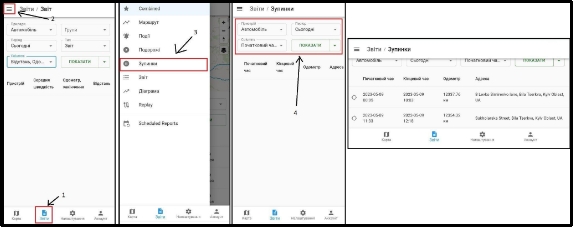
За допомогою цього звіту можна отримати інформацію по зупинкам об’єкту/об’єктів.
Щоб створити звітів по зупинкам:
- натисніть кнопку Звіти на нижній панелі;
- натисніть налаштування;
- оберіть тип звіту Зупинки;
- оберіть прилад/прилади, період часу, назву колонок та натисніть Показати.
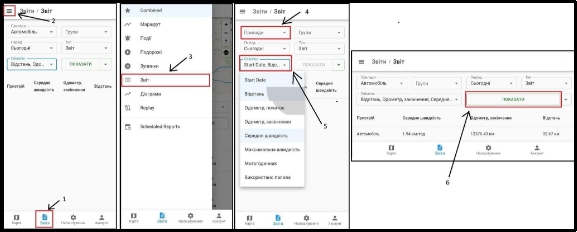
Звіти/Звіт
За допомогою цього звіту можна отримати загальну інформацію об’єкту/об’єктів.
Щоб створити звітів:
- натисніть кнопку Звіти на нижній панелі;
- натисніть налаштування;
- оберіть тип звіту Звіт;
- оберіть прилад/прилади, період часу, назву колонок; натисніть Показати
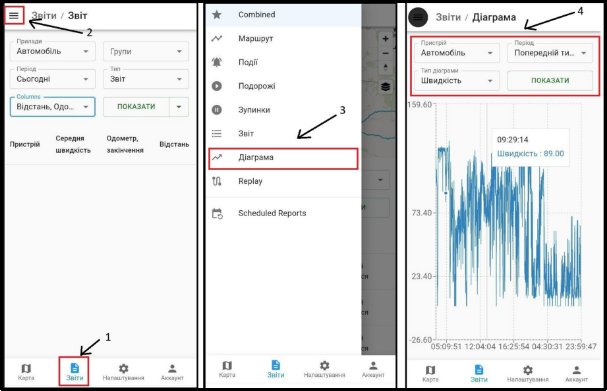
Звіти/Діаграма
За допомогою цього звіту можна сформувати діаграму об’єкту/об’єктів.
Щоб створити звітів по зупинкам:
- натисніть кнопку Звіти на нижній панелі;
- натисніть налаштування;
- оберіть тип звіту Діаграма;
- оберіть прилад/прилади, період часу, тип діаграми та натисніть Показати.
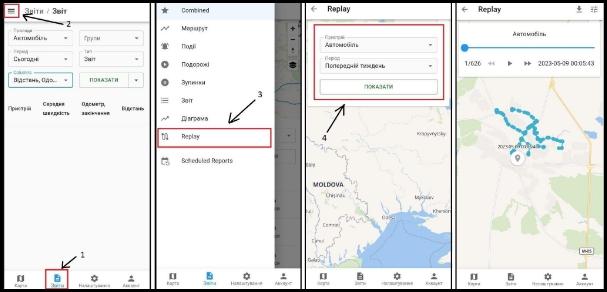
Звіти/Replay
За допомогою цього звіту можна створити трек по об’єкту/об’єктів, який буде відображатися на карті з можливістю програми його.
Щоб створити звітів по треках:
- натисніть кнопку Звіти на нижній панелі;
- натисніть налаштування;
- оберіть тип звіту Replay;
- оберіть прилад/прилади, період часу та натисніть Показати.
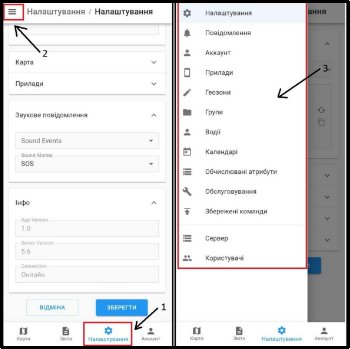
Налаштування
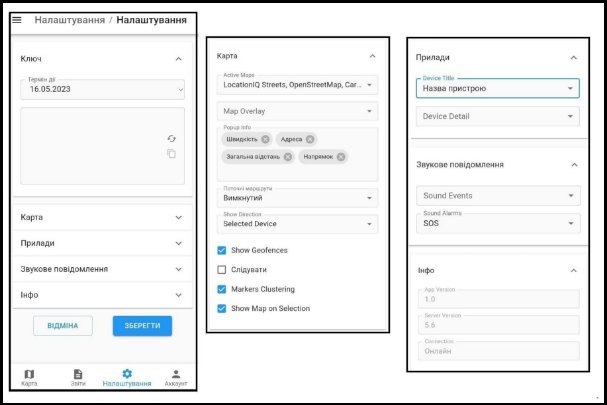
Меню налаштувань дозволяє додавати нові прилади, повідомлення і т.д.
В цьому розділі можна обрати карти, які будуть доступні у інтерфейсі (3).
Акаунт
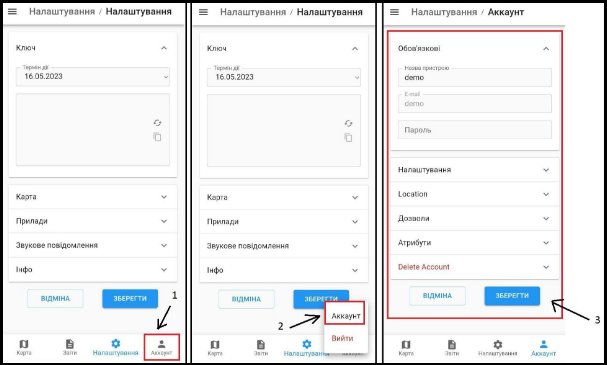
На вкладці Акаунт можна внести налаштування по обліковому запису (3). Можна змінити одиниці виміру, додати атрибути і т.д.
Події та сповіщення
Antenor Flash підтримує низку різних типів подій. Більшість подій генеруються на стороні сервера на основі даних, які приходять з пристрою.
Кожен користувач може налаштувати сповіщення для певних типів подій. Сповіщення можна надсилати за допомогою одного або кількох каналів, як-от електронна пошта, Push-повідомлення, SMS тощо. Сповіщення можна ввімкнути для всіх пристроїв або прив’язати до окремих пристроїв чи груп. Події генеруються, і до них можна отримати доступ за допомогою звіту про події, навіть якщо сповіщення не налаштовано для певного пристрою та типу події. Сповіщення можна створити в меню налаштувань:

За замовчуванням у Antenor Flash увімкнено веб-канали та канали сповіщень електронною поштою. Також можна обмежити час сповіщення за допомогою календаря.
Типи подій
| Тип | Опис |
|---|---|
| Вібрація | Зазвичай цей сигнал генерується, коли пристрій починає рухатися. Часто це засновано на датчику акселерометра в пристрої. |
| Низький рівень живлення | Низька напруга зовнішнього джерела живлення. |
| Батарея разряджена | Низький рівень внутрішніх елементів живлення. |
Геозони
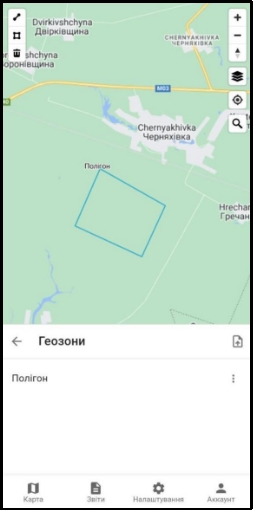
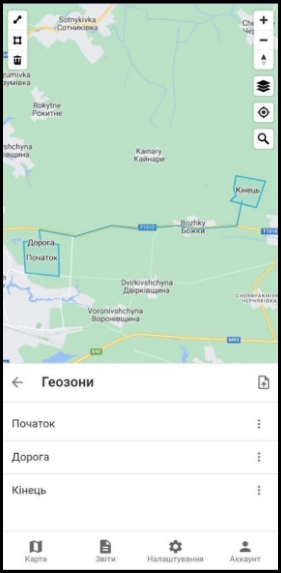
Геозона — це довільно обмежена ділянка на карті, яка може використовуватись для створення подій про переміщення пристроїв у зоні та поза нею.
Існує два типи геозон:
Полігон (прямокутник)
Полілінія (лінія)
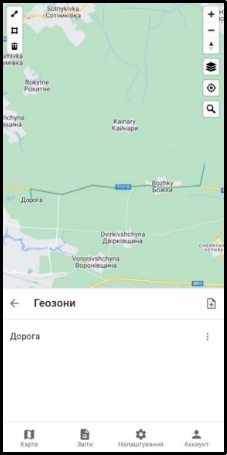
Якщо вам потрібно керувати рухом пристрою за заздалегідь визначеним маршрутом, ви можете використовувати полілінійну геозону. Крім того, якщо вам потрібен контроль, коли пристрій почав і закінчив маршрут, ви можете додати додаткові геозони на початку та в кінці.
Групи
Об’єкти можна об’єднати у групу пристроїв. Неможливо згрупувати будь-які інші елементи, але ви можете зв’язати деякі із них з групами так само, як зв’язуєте їх із пристроями.
Наприклад, якщо геозону пов’язано з групою, це означає, що події геозони генеруватимуться для всіх пристроїв у групах та підгрупах.
Зв’язування можна зробити у налаштуваннях. Ця функція доступна у розділах Підключення під час редагування групи.
Щоб додати пристрій до групи, відредагуйте пристрій і виберіть групу в розділі «Екстра». Групи можуть бути вкладеними. Щоб додати групу до іншої групи, відредагуйте групу та виберіть батьківську групу в розділі Екстра.
Команди
Більшість пристроїв GPS підтримують команди. Їх можна використовувати для налаштування пристрою, зміни стану або запиту. Команди можна надсилати через те саме мережеве з’єднання, яке використовується для завантаження даних із пристрою на сервер, або через SMS. Багато пристроїв підтримують обидва варіанти.
Підтримка команд Antenor Flash залежить від протоколу, але всі протоколи мають підтримувати принаймні спеціальну команду. Спеціальна команда має бути у форматі HEX для більшості двійкових протоколів і у текстовому форматі для текстових протоколів.
SMS потрібно ввімкнути на сервері, щоб надсилати команди через SMS, а на пристрої має бути правильно налаштовано поле телефону. Дивіться конфігурацію SMS API, щоб дізнатися більше про те, як увімкнути SMS.
Результати команд підтримуються для обмеженої кількості протоколів. Якщо його прийнято та декодовано, буде згенеровано подію результату команди.
Якщо команда надсилається через мережеве з’єднання, а пристрій не в мережі, вона буде поставлена в чергу. Усі команди з черги пристрою будуть надіслані, щойно пристрій вийде на зв’язок. Не рекомендується ставити багато команд у чергу, оскільки деякі пристрої ігнорують наступну команду, доки не оброблять попередню.
Збережені команди
Збережені команди використовуються у випадку якщо потрібно часто надсилати один і той же набір команд.
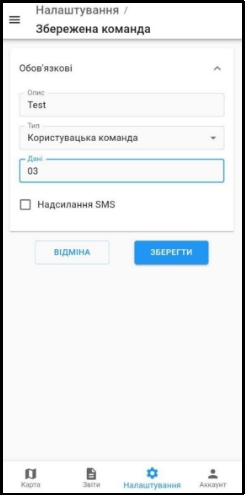
Збережені команди — це спосіб зберегти команду з параметрами для подальшого використання.
Можна створити збережену команду з потрібними параметрами у меню налаштувань:
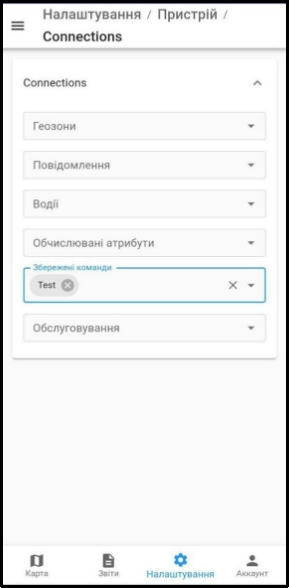
Потім зв’яжіть її з пристроєм або групою пристроїв:
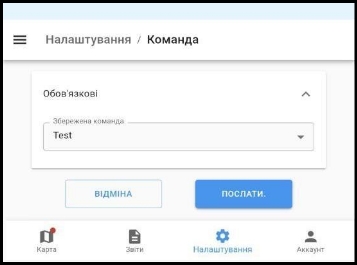
Щоб надіслати команду, виберіть її зі списку у полі збережених команд:
Шари карти
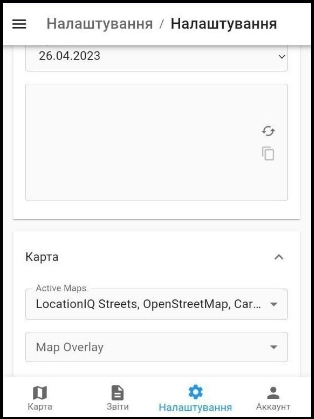
Веб-додаток Antenor Flash підтримує кілька шарів карти, включаючи такі популярні провайдери, як OpenStreetMap, Mapbox та багато інших. За замовчуванням ми використовуємо векторну карту LocationIQ, яка базується на даних OpenStreetMap.
Деякі параметри карти вимкнено за замовчуванням, а для деяких потрібен ключ API. Щоб увімкнути шари карти, позначте Активні карти в розділі карти на сторінці налаштувань:
Посібник користувача
Маяки серії Antenor FLASH

Призначення
Маяки серії Antenor FLASH призначені для відстеження та захисту транспортних засобів та цінних активів. Вони потай розміщуються в авто чи іншому обладнанні, не підключаючись до проводки. В екстрених випадках Маяки Antenor FLASH дають можливість оперативно визначити точне місце, де знаходиться об’єкт відстеження та повернути його власнику.
Принцип роботи
Пристрій використовує для позиціонування супутникову навігаційну систему GPS. Точність розташування 3-5 метрів.
У зонах відсутності GPS сигналу пристрій визначає місце розташування за допомогою LBS позиціонування (за допомогою вишок оператора стільникового зв'язку). Для передачі інформації про місцезнаходження користувача пристрій використовує мережу GSM.
Особливості маяків Antenor FLASH
- Захист від сканування. Виявити пристрій практично неможливо. Весь основний час маяк знаходиться в режимі «сну» і активується за розкладом на короткий час, щоб визначити своє місце розташування та передати на сервер.
- Попередження про несанкціонований доступ (AF-70)! Отримуйте сповіщення про несанкціонований доступ, коли датчик освітлення виявляє зняття пристрою з об’єкта відстеження.
- Потужна магнітна основа (AF -70). Надійно та без зусиль пристрій кріпиться до більшості металевих поверхонь.
- Тривалість роботи батареї до 4 х років, залежно від обраних опцій. У стандартному режимі щоденного інформування гарантований термін роботи маяка до 3х років.
- Робоча температура від -20 до +60 оС. Це дозволяє використовувати пристрій у будь-яких кліматичних регіонах.
- Не впливає на гарантію авто. Маяк, здатний підтримувати свою працездатність незалежно від зовнішніх джерел енергії, немає необхідності в будь-якому втручанні в проводку автомобілів, що виключає зняття автомобіля з гарантійного обслуговування.
- SIM-картка європейського оператора стільникового зв'язку. Це значно підвищує надійність роботи та передачі інформації користувачеві, оскільки оператор використовує найближчу вежу базової станції зв'язку будь-якого оператора стільникового зв'язку в Україні та Європі без додаткових витрат за роумінг.
- Зручний доступ до програми за допомогою стільникового пристрою (додатки IOS/Android) чи комп’ютера.
- GPS, BDS, LBS та Wi-Fi Позиціонування. Синергія кількох систем позиціонування гарантує точне відображення розташування на хмарній платформі
- Мережі LTE та GSM. Для визначення розташування Маяк використовує супутникову навігаційну систему GPS. У випадках, коли машина знаходиться в гаражі, під навісом, у підземному паркінгу, тобто в зонах відсутності GPS сигналу, пристрій визначить місце розташування за допомогою LBS позиціонування (за допомогою вишок стільникового зв'язку).
- IP67 водонепроникний корпус (опціонально для AF-50).
- Компактні розміри дозволяють приховане встановлення в непередбачуваних і важкодоступних для зловмисника місцях.
- Легке та зручне встановлення без додаткових засобів монтажу.
Режим роботи
Маяк Antenor FLASH практично весь час перебуває в режимі сну. Активується пристрій на кілька хвилин, щоб визначити місце розташування і передати інформацію користувачеві. При заводських налаштуваннях маяк сповіщає про своє місцезнаходження 1 раз на добу. Інтервал сповіщень користувач може змінити самостійно: від 10 хвилин до семи днів. (Чим частіше пристрій виходить на зв’язок, тим швидше буде розряджатися батарея!)
Підготовка до роботи та первинні налаштування


Крок 1: Увімкнення пристрою.
Для активації пристрою, будь ласка, перемістіть тумблер вліво. Вмикач розташований на бічній поверхні корпусу. Як тільки живлення буде включено, ви помітите, як світлодіод почне мерехтіти, вказуючи на роботу пристрою.
Крок 2: Налаштування.
Помістіть пристрій просто неба, відповідно до написів на наліпці (AF -50 (написи не мають бути перевернутими) чи зображень на корпусі (AF -70).
Виконання кроку 2 займає 2-3 хвилини. У цей час пристрій тестує працездатність модуля GPS і отримує автоматичні налаштування.
Поки світлодіод на Кроці 2 блимає, маяк повинен розташовуватися просто неба, без дахів і навісів так, щоб пристрій «бачив небо» і міг безперешкодно отримувати сигнали від супутників GPS.
Крок 3: Розміщення.
AF -50
Помістіть пристрій в об’єкт, який потрібно відстежувати, верхньою частиною вгору. Переконайтеся, що над пристроєм немає металевих перешкод для зв'язку, що можуть негативно вплинути на прийом сигналу.
AF -70
Надійно зафіксуйте пристрій у автомобілі. Маяк кріпиться до металевої поверхні штатним магнітним кріпленням. Датчик освітлення, що знаходиться в нижній частині маяка, має бути надійно закритий від потрапляння світла, інакше це призведе до постійного виходу пристрою на зв’язок і швидкої розрядки батареї.
Спосіб інформування користувача
Інформація про ваш маяк серії Antenor FLASH доступна у WEB-панелі за адресою: https://gps.antenor.ua/
Налаштування Маяка Antenor FLASH
Налаштування Маяка можна проводити 2а способами:
- SMS-повідомлення з мобільного телефону.
В особистому кабінеті -(https://gps.antenor.ua/)https://gps.antenor.ua/
Зайдіть в «Особистий кабінет» по вказаному вище посиланню, виберіть "Контроль об’єктів". Змініть налаштування та збережіть їх. Пристрій прийматиме нові налаштування під час наступного виходу на зв'язок.
Рекомендації по встановленню
При встановленні пристрою слід дотримуватися 3х основних правил:
1. Прихована установка.
Необхідно сховати маяк у непередбачуваних місцях авто, щоб при експлуатації, технічному обслуговуванні чи цілеспрямованому пошуку його складно було виявити. Від прихованої установки залежить, чи повернете ви свій автомобіль у випадку викрадення?!
Не забудьте надійно закріпити маяк у авто за допомогою двостороннього скотчу або магнітного кріплення, в залежності від моделі, щоб при вібрації автомобіля пристрій не хитався та не випав.
2. Якісне визначення супутникового (GPS) сигналу.
Маяк необхідно встановити таким чином, щоб вбудований у пристрій приймач «бачив супутники». (AF-50 написи на наліпці не мають бути перевернуті! AF-70 зображенням на корпусі догори).
З однієї точки землі «видно» 12 супутників. Для визначення місця розташування пристрою достатньо отримати сигнал від 3-х та більше.
Чим більше супутників «бачить» приймач, тим точнішим буде визначення місцезнаходження!
Між супутниковим приймачем маяка та «небом» не повинно бути металевих деталей, оскільки це є перешкодою для проходження сигналу. Пластмасові деталі та скло не становлять перешкоди. Пристрій можна розміщувати під пластикові та скляні деталі автомобіля.
3. Якісний прийом телефонного сигналу (GSM).
Для надійної роботи маяка потрібен якісний сигнал GSM. Не рекомендується встановлювати пристрій у екрановані металеві порожнини авто. В ідеальному випадку маяк необхідно встановити так, щоб навколо нього на відстані 15 сантиметрів не було великих металевих деталей.
Щоб переконатися, що маяк встановлено правильно, необхідно дочекатися кількох виходів на зв'язок.
Технічні характеристики маяків Antenor FLASH
Гарантійні зобов'язання
Гарантійний термін системи Antenor FLASH складає один рік з дати продажу.
Щоб уникнути непорозумінь, просимо Вас уважно вивчити Посібник користувача виробу, умови гарантійних зобов'язань та безкоштовного сервісного обслуговування!
Виробник не несе гарантійних зобов'язань у таких випадках:
- Порушення правил та умов експлуатації, встановлення виробу, зазначених у цьому посібнику;
- Виріб використовувався не за призначенням;
- Виріб має сліди спроб некваліфікованого ремонту;
- Дефект, викликаний зміною конструкції чи схеми виробу, не передбачений виробником;
- Дефект викликаний дією непереборних сил, нещасними випадками, навмисними чи необережними діями споживача чи третіх осіб;
- Виявлено пошкодження, спричинені потраплянням усередину виробу сторонніх предметів, речовин, рідин, комах.
- Виявлено механічні пошкодження, пошкодження захисної наліпки вплив агресивних середовищ (вода, ПММ, розчинники).
Гарантійні зобов'язання і безкоштовне сервісне обслуговування не поширюються на:
- механічні пошкодження, що виникли після передачі товару споживачеві;
- пошкодження, спричинені використанням нестандартних запасних частин, елементів живлення.
Гарантійні зобов'язання та безкоштовне сервісне обслуговування не поширюються на випадки відмови роботи обладнання внаслідок виходу з ладу SIM-картки оператора мобільного зв'язку, встановленої в пристрої Маяка Antenor FLASH.
Встановлення та підключення пристрою, описані в цьому посібнику, можуть бути виконані як авторизованим сервісом, чи самим користувачем, так і фахівцями більшості сервісних центрів відповідного профілю та фірм-продавців. Також Ви можете скористатися послугами інших фахівців, які мають технічні можливості та досвід для проведення подібних робіт. При цьому особа (організація), яка встановила виріб, несе відповідальність за правильність та якість встановлення. Просимо звернути увагу на важливість правильної установки виробу, як для його надійної роботи, так і для отримання гарантійного та безкоштовного сервісного обслуговування.
У разі встановлення системи Antenor FLASH в авторизованому сервісі, гарантійне обслуговування здійснюється в сервісі установи.
У цьому випадку споживач повинен надати у гарантійний сервіс демонтовану Систему Antenor FLASH у разі її несправності.
Увага! Гарантія на елементи живлення (батарейки) не поширюється.
Шановні покупці! У разі виникнення питань або проблем, пов'язаних із придбаним виробом, просимо Вас звертатися до центру технічної підтримки Antenor.
e-mail: support@antenor.ua